

こんにちは!
ホロアース観光局のアンナ・ロッカです。
2025年12月21日(日)に開催されるバーチャルライブ「ねぽらぼライブ re:VISION Holoearth Live」 に向けて、「これからホロアースを始める方」も「インストールしたけれど、ちょっと迷ってしまった方」もいらっしゃるかと思います。
今回はみなさんが安心してライブ当日を迎えられるよう、参加に必要な準備をご案内します!
ホロアースでねぽらぼライブに参加するために必要なことは以下の4つになります!
- PC(Windows)にホロアースをダウンロード
- 「Googleアカウント」か「Apple Account」を使ってホロアースアカウントを作成
- ホロアースのショップから「ねぽらぼライブ re:VISION IDカードホルダー」を購入
- 12月21日(日)18:00にオープンする「ねぽらぼライブ re:VISION Holoearth Live」エリアに移動する
ホロアースは「PC(Windows)」だけでプレイできます。
VRゴーグルなどの「VR機器」は必要ありません。
※必要なPCスペックは、こちらをご確認ください。
※Windowsのみの対応となります。あらかじめご了承ください。
以下、操作方法を含めて細かく説明していくので、参考にしてみてくださいね!
1:ホロアースをインストール / アカウントをつくる
ホロアースをはじめるには、まずアプリのインストールを行う必要があります。
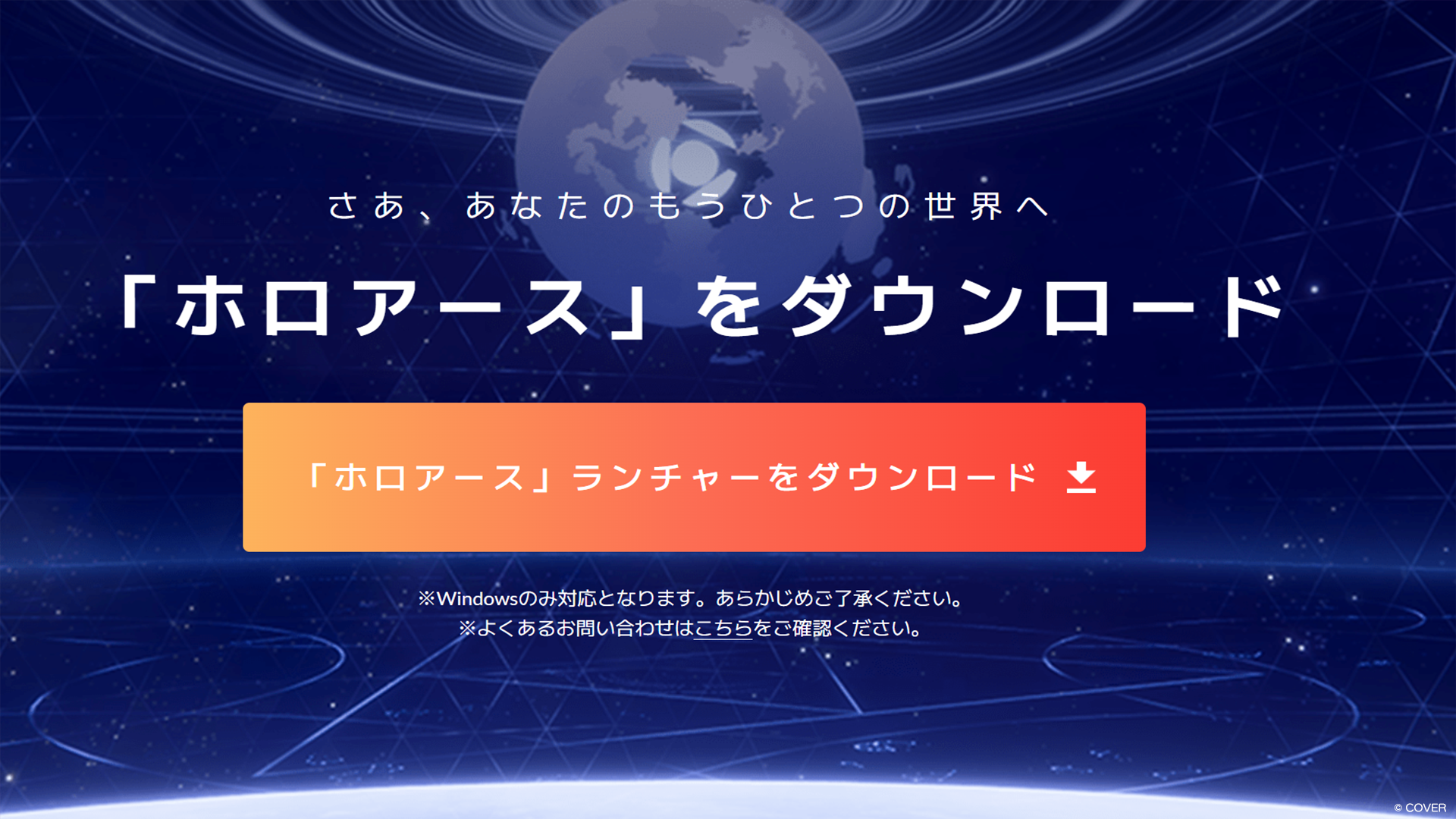
ホロアースランチャー(Holoearth Launcher)をダウンロード
ダウンロードページより、ホロアースランチャー(Holoearth Launcher)のインストーラーをダウンロードし、インストールしてください。
インストールが完了すると「Holoearth Launcher」というアプリアイコンが追加されます。
ホロアースをプレイするときは、この「Holoearth Launcher」を起動してください。
「Holoearth Launcher」を起動すると、ホロアースの起動画面が表示されます。
「インストール」ボタンを選択してください。ホロアース本体のインストールがはじまります。
※2回目以降は「スタート」ボタンになります。
※2回目以降に、アップデートがある場合は「アップデート」ボタンになります。
ホロアース ランチャー画面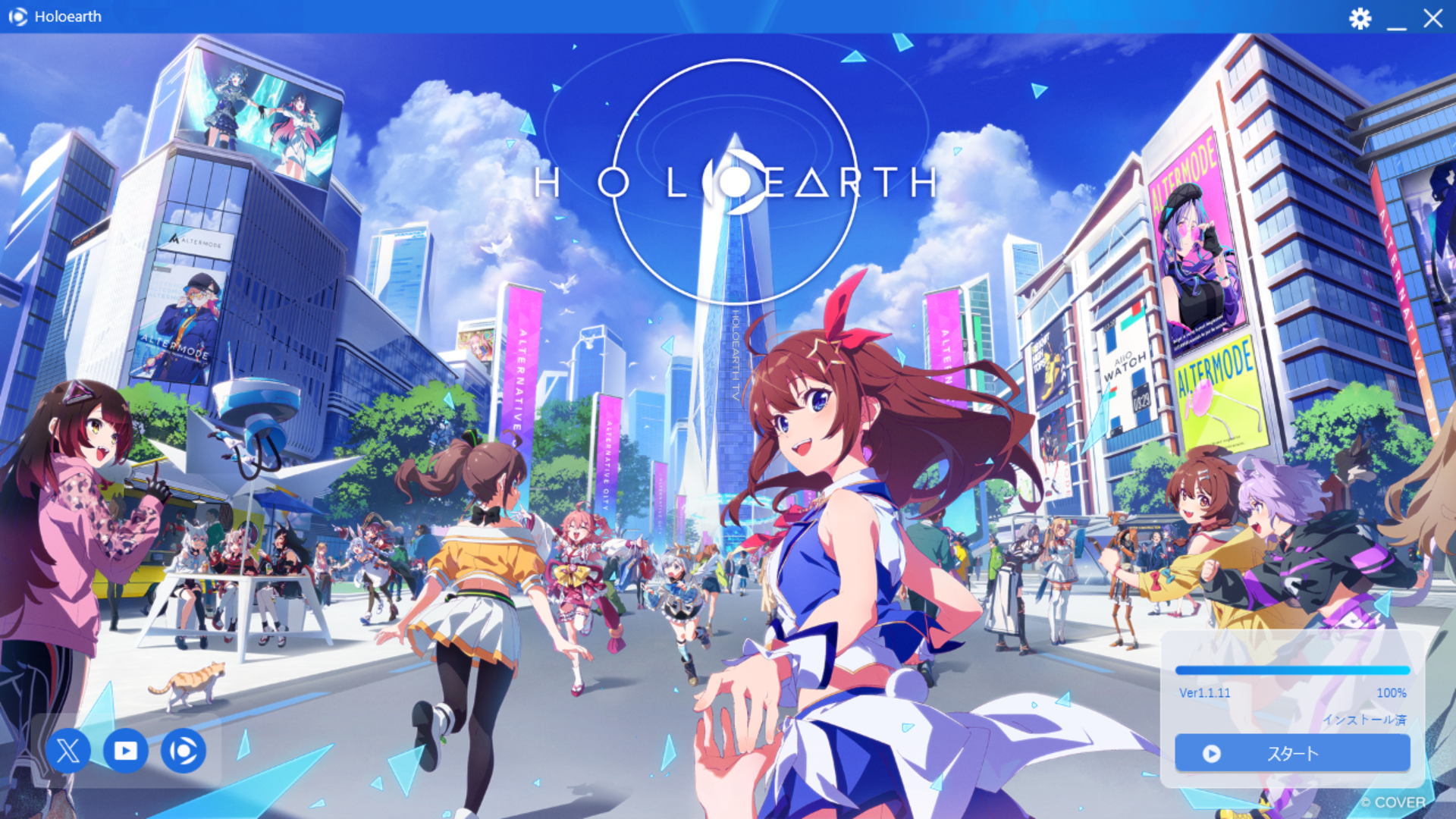
ランチャーインストール時にトラブルが発生した場合は

右上の歯車マークからオプションを開き、サポートを選択してフォルダを開き、エラーコードをお問い合わせまで送ってください。
お問い合わせはこちらから
アカウントを作成、ログイン
インストールが完了すると、ランチャー画面に「スタート」ボタンが表示されますので選択します。
ホロアース公式WEBサイトがブラウザで表示されます。
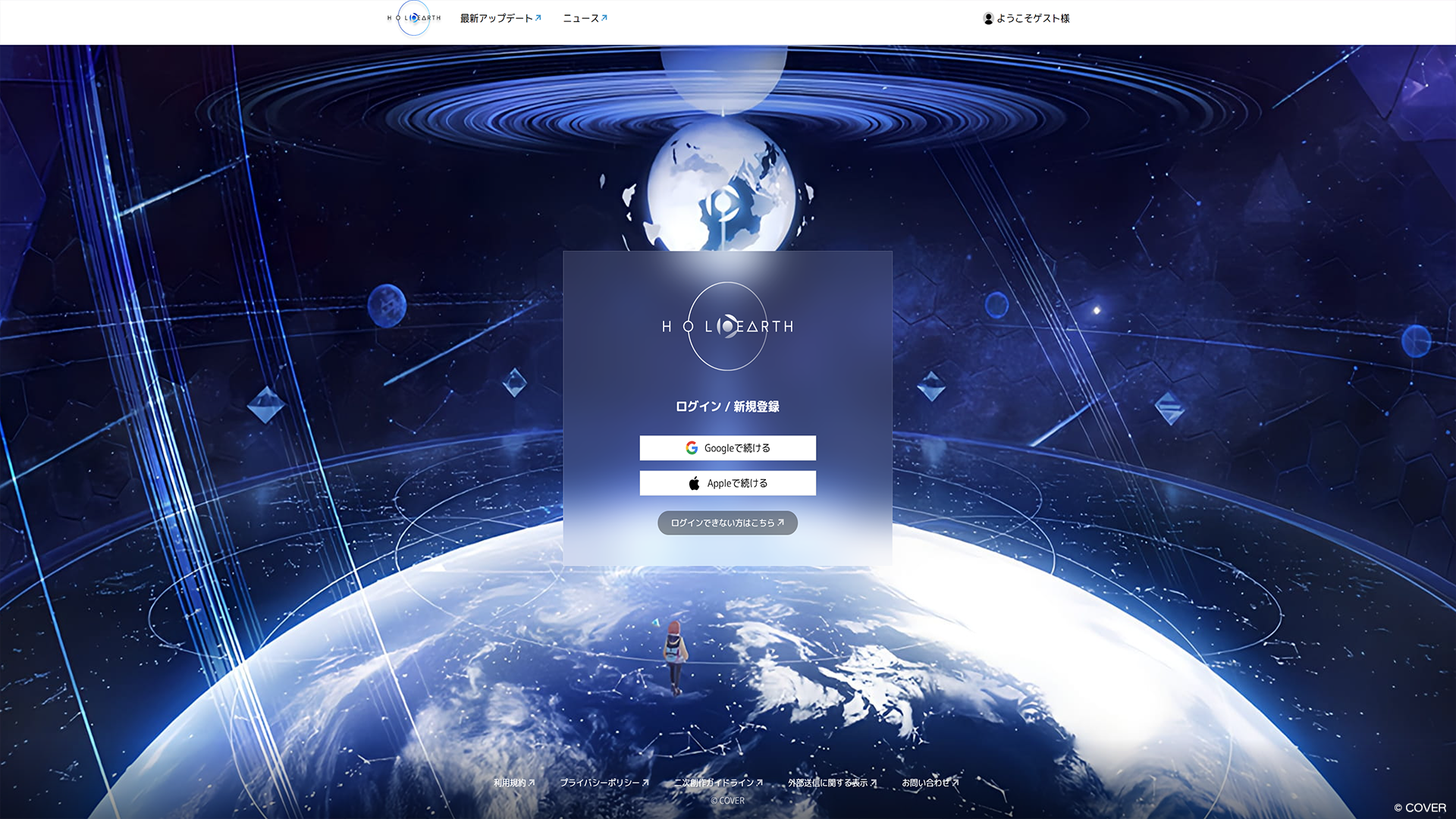
ホロアースアカウントがない場合は、新規アカウントを作成します。
※すでに「Googleアカウント」か「Apple Account」をお持ちの方はそちらを使用してホロアースアカウントを作成できます。
入力後、利用規約とプライバシーポリシーに問題がなければ、「利用規約とプライバシーポリシーに同意して登録する」ボタンを選択します。登録が完了してログインします。
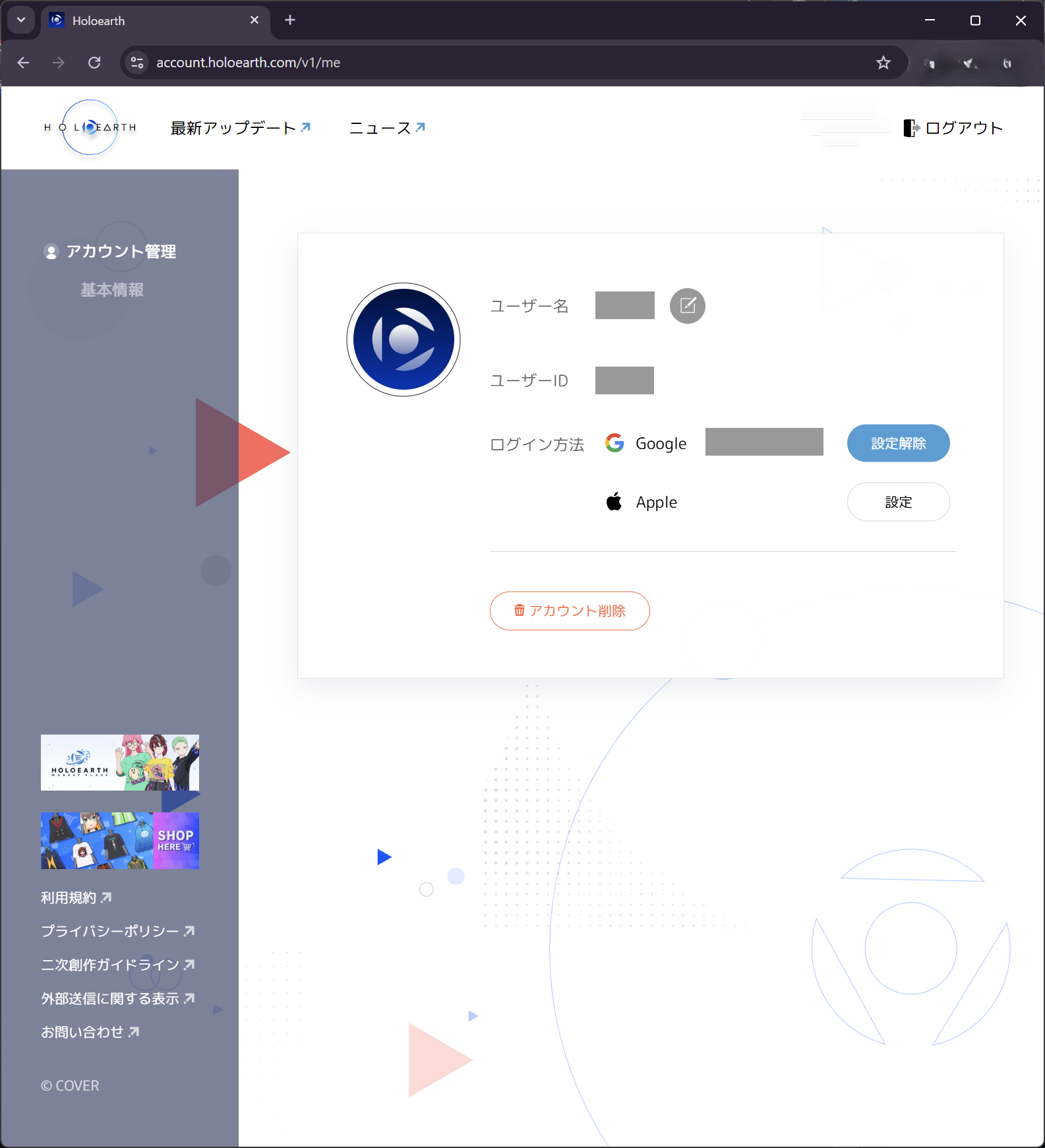
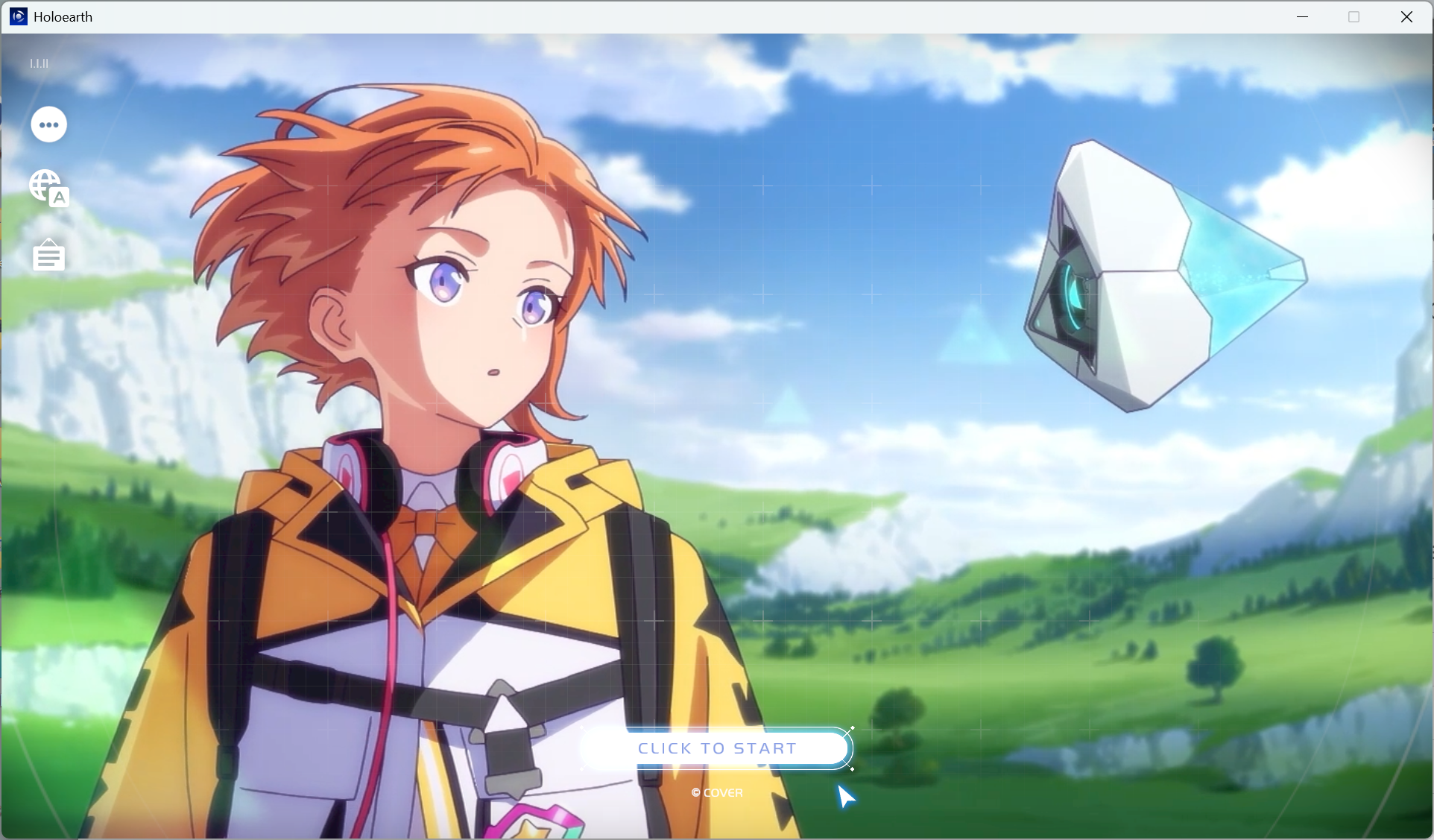
その後、ホロアースが正しく起動すると、『アニメーションPV「さあ、あなたのもうひとつのセカイへ」』が流れ、「CLICK TO START」のボタンが表示されます。
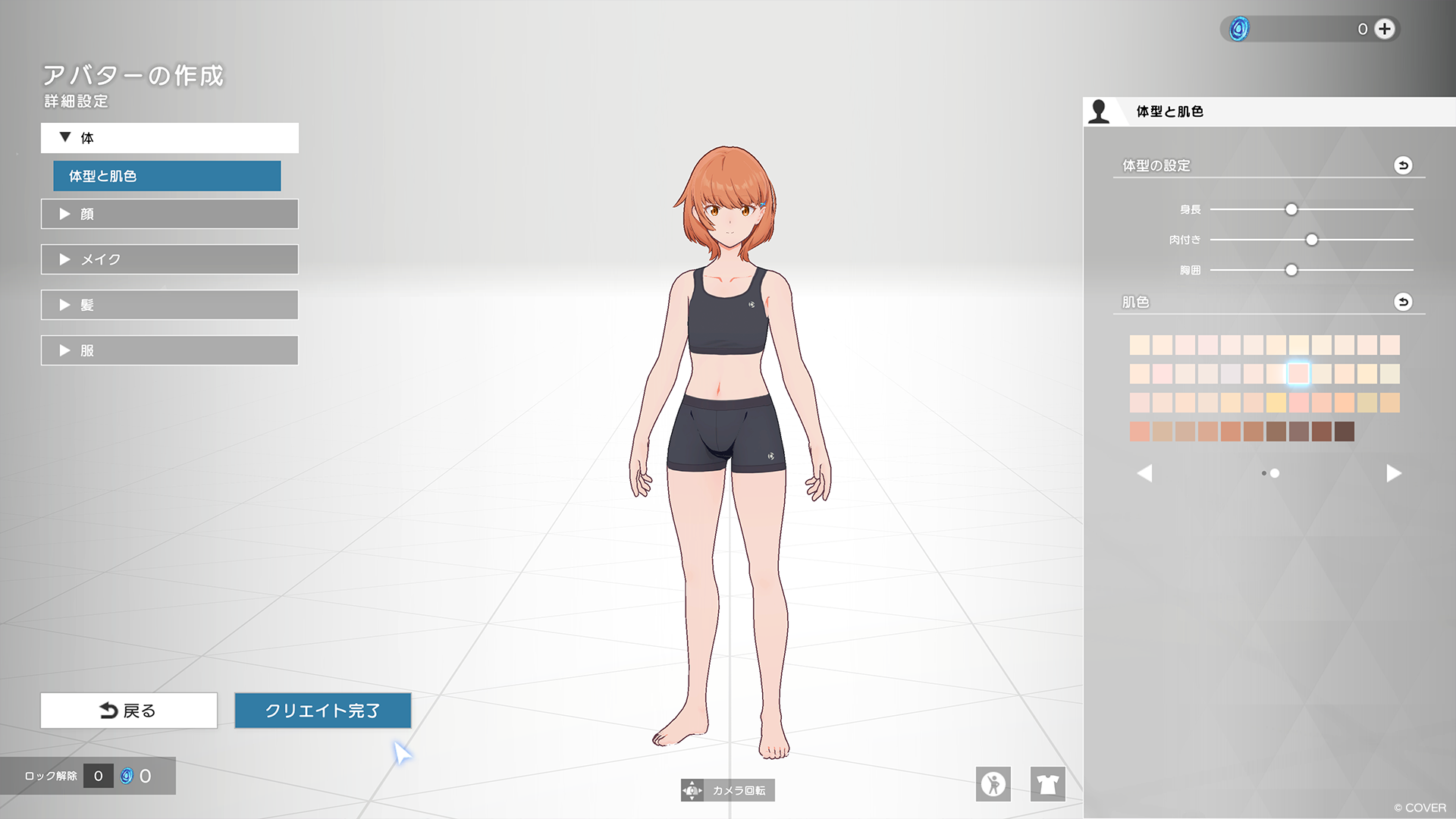
2:アバターをつくろう
初めてホロアースをプレイされる方は、アバター作成をします。
目や口・髪型・体型・目や肌の色など、豊富なアバターパーツがありますので、お好みの組み合わせでアバターをつくってみましょう。
アバターは、ホロアース内で何度でも変更できますので、あとでじっくり考えることもできますよ!
3:基本的操作方法
アバターを作成し、ホロアースに降り立った後の操作は
「キーボード」と「マウス」を使用します。
■ 操作方法について
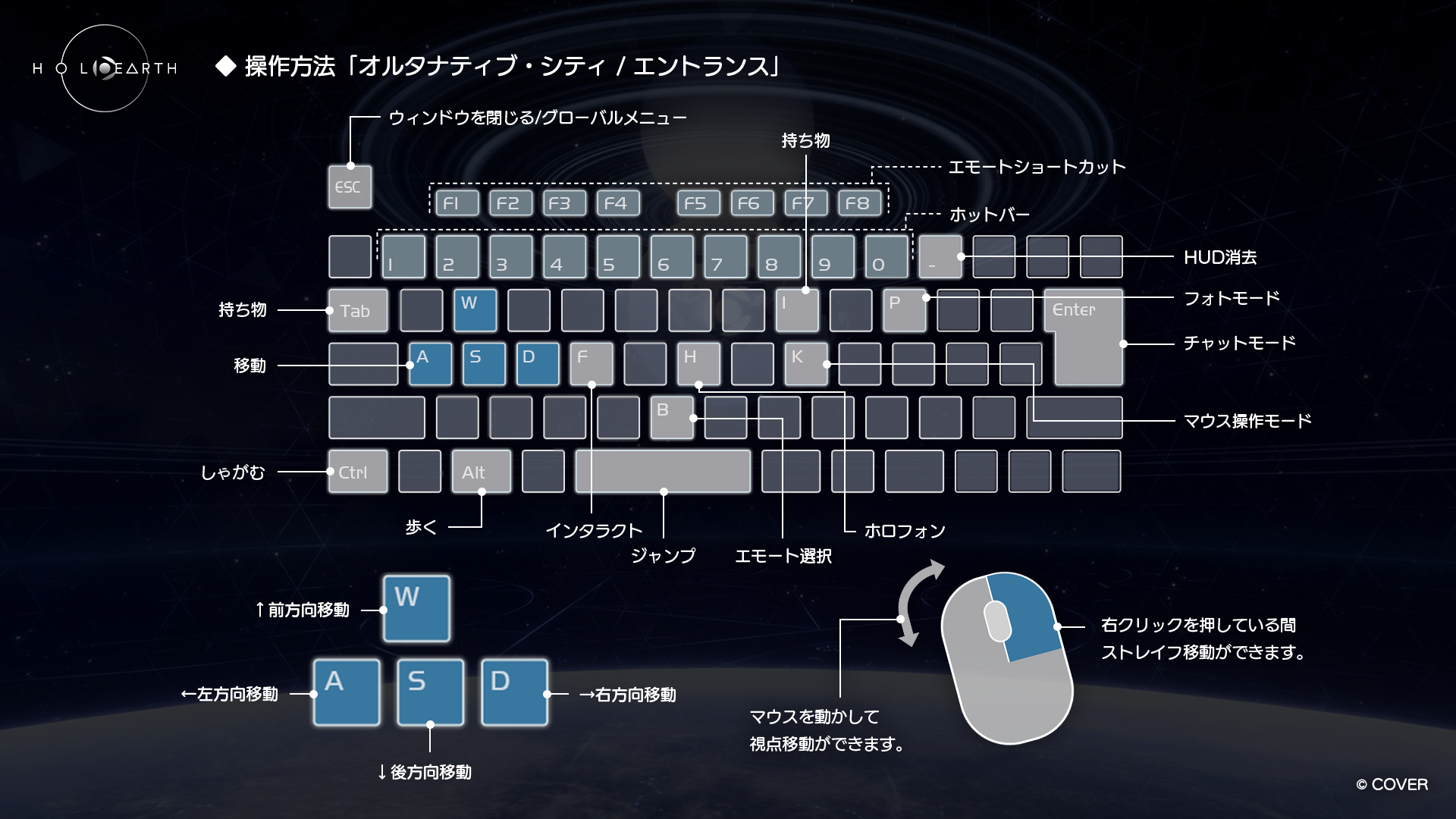
アプリ内でもこちらの画像は確認できます。
ホロフォンメニュー(Hキー)の「ヘルプ」でご確認ください。
■移動方法
キーボード「W」 前方に移動
キーボード「A」 左方向に移動
キーボード「S」 後方に移動
キーボード「D」 右方向に移動
キーボード「Space」 ジャンプ
視点はマウスによって移動させることができます
■ 視点操作の基礎
マウスホイール ズーム
右クリック+ドラッグ 回転
■ メニューの開き方
キーボード「ESC」 メニューを開く
キーボード「H」 ホロフォンメニューを開く
キーボード「Tab」 持ち物を開く
4:IDカードホルダーの購入(アイテム購入)
ねぽらぼライブに参加するには、ホロアース内のアイテム
「ねぽらぼライブ re:VISION IDカードホルダー」 の購入が必要です。
ホロアースからの購入手順
1.ホロフォンメニュー(Hキー)から「ショップ」を選択
2.ねぽらぼライブ IDカードホルダーを購入
※ねぽらぼ応援セットにも同様の商品が含まれております。
[ホロアースのホロフォンメニュー>ショップのUI画面]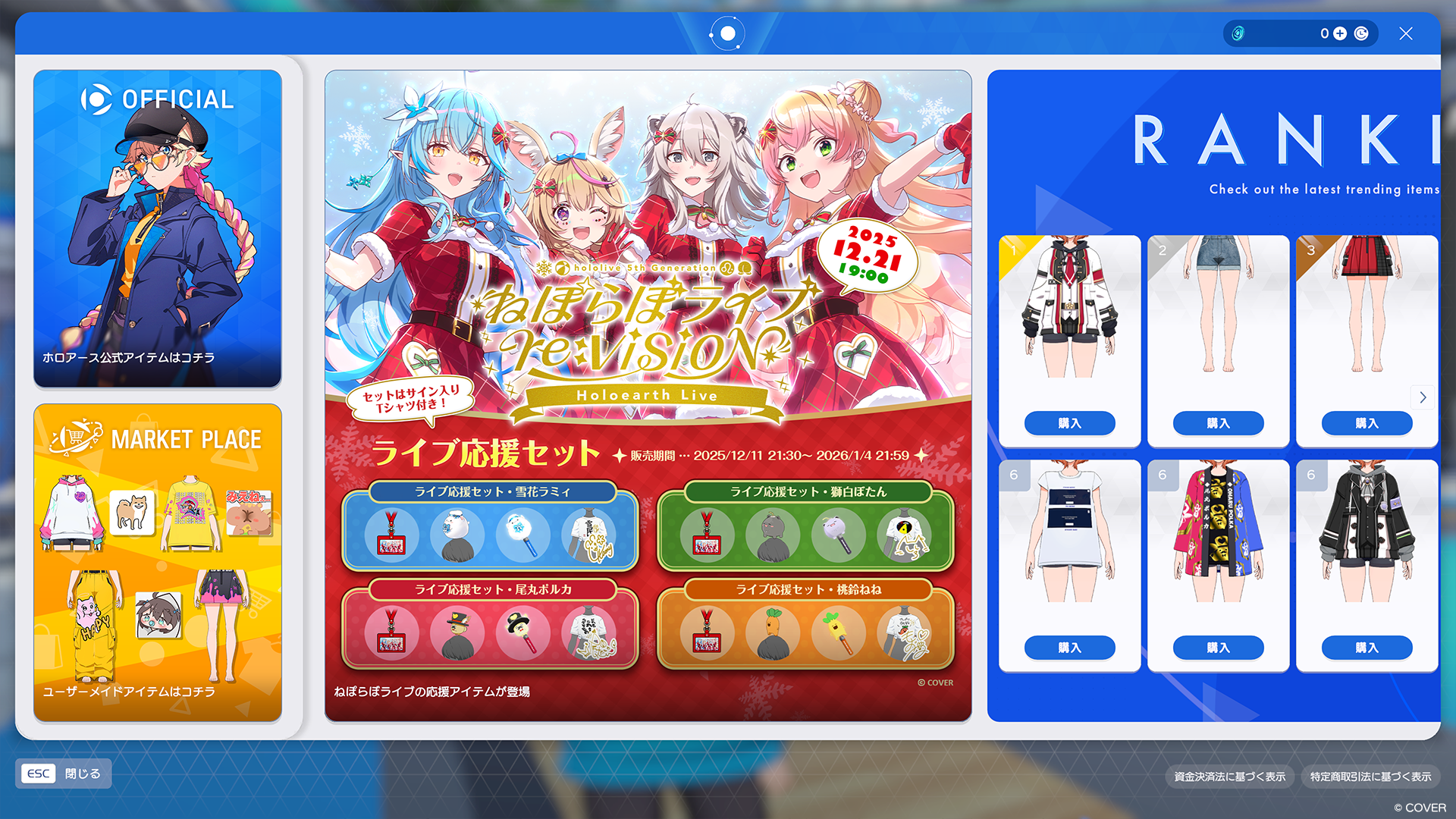
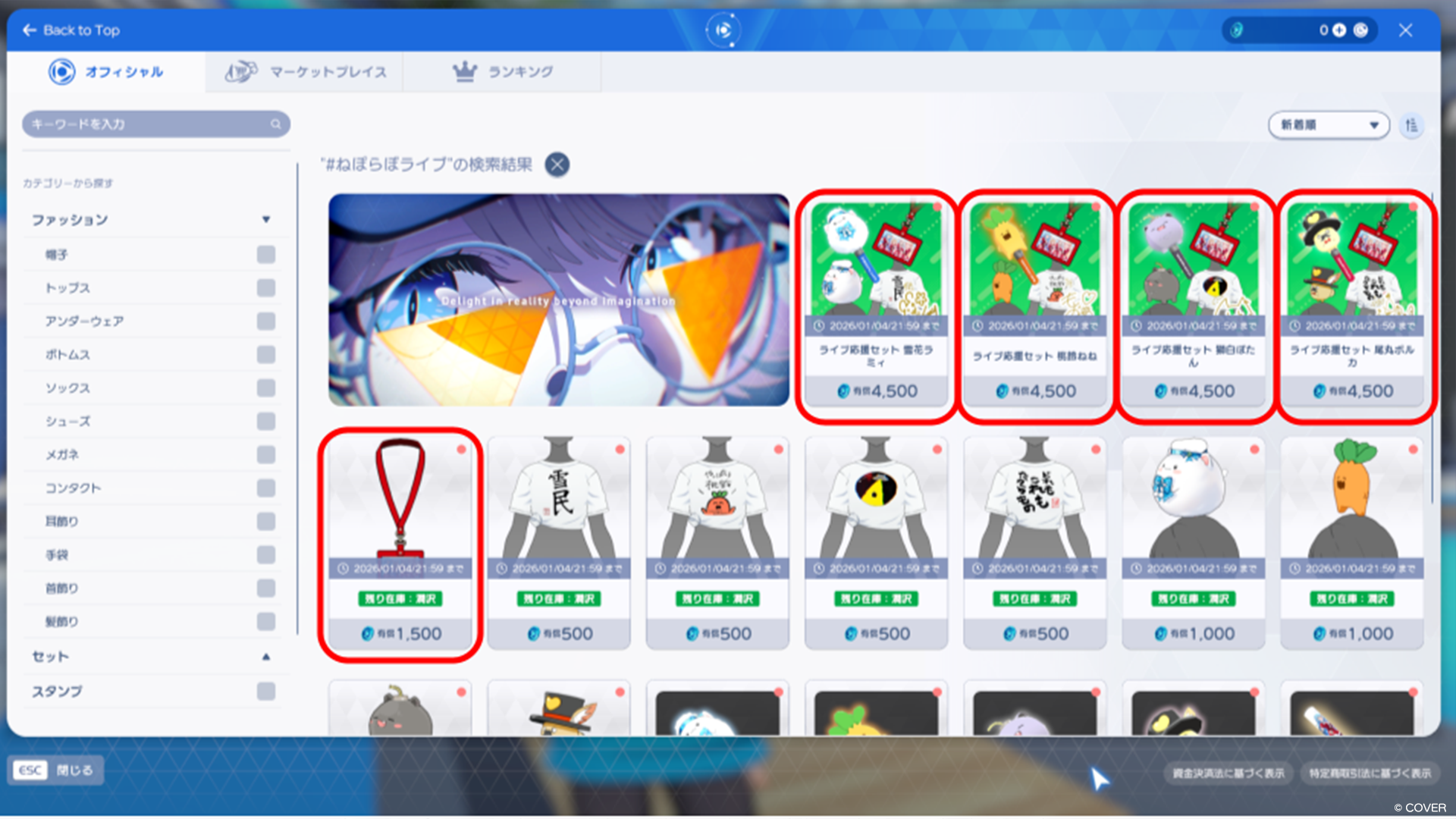
赤枠で囲われているアイテムのいずれかを購入すると、ホロアース内のライブ会場へ入場できる状態になります。
※IDカードホルダーをアバターに身に着ける必要はありません。
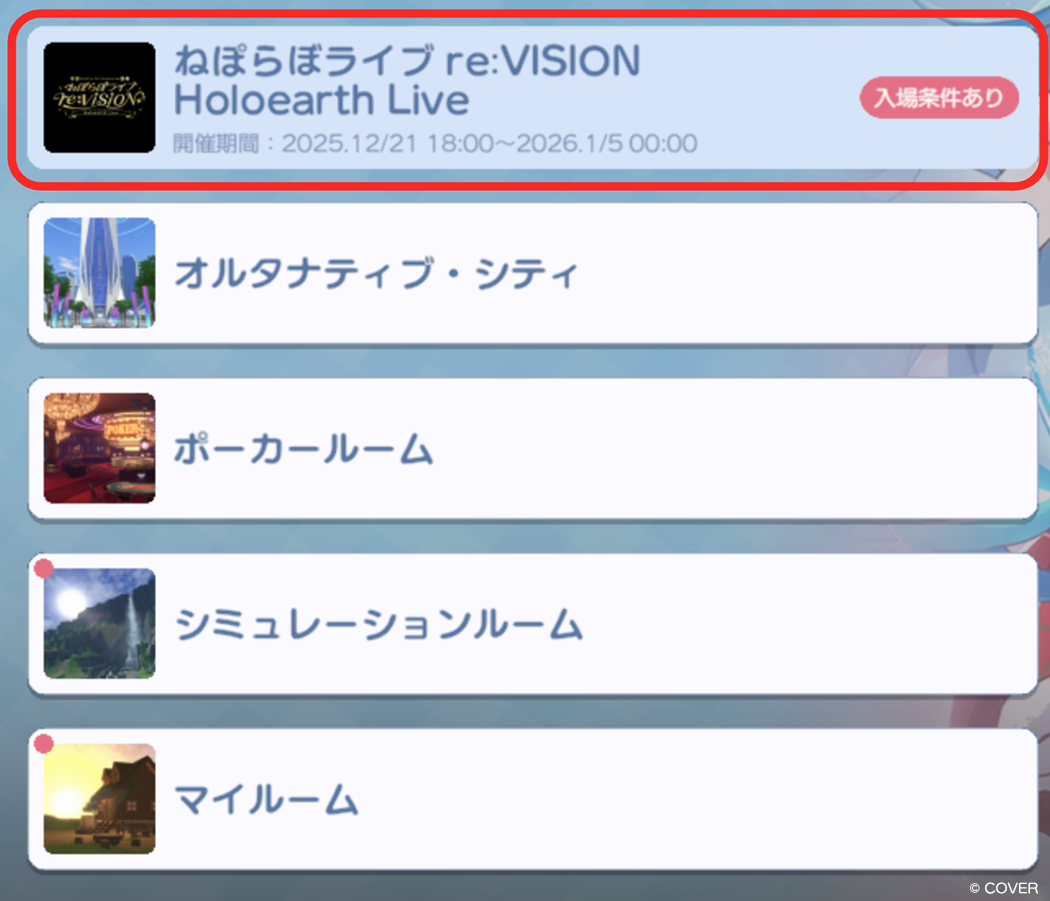
※ねぽらぼライブ会場は、2025年12月21日(日)ライブ当日の18:00より開場します。それまではエリアリストに表示されません。
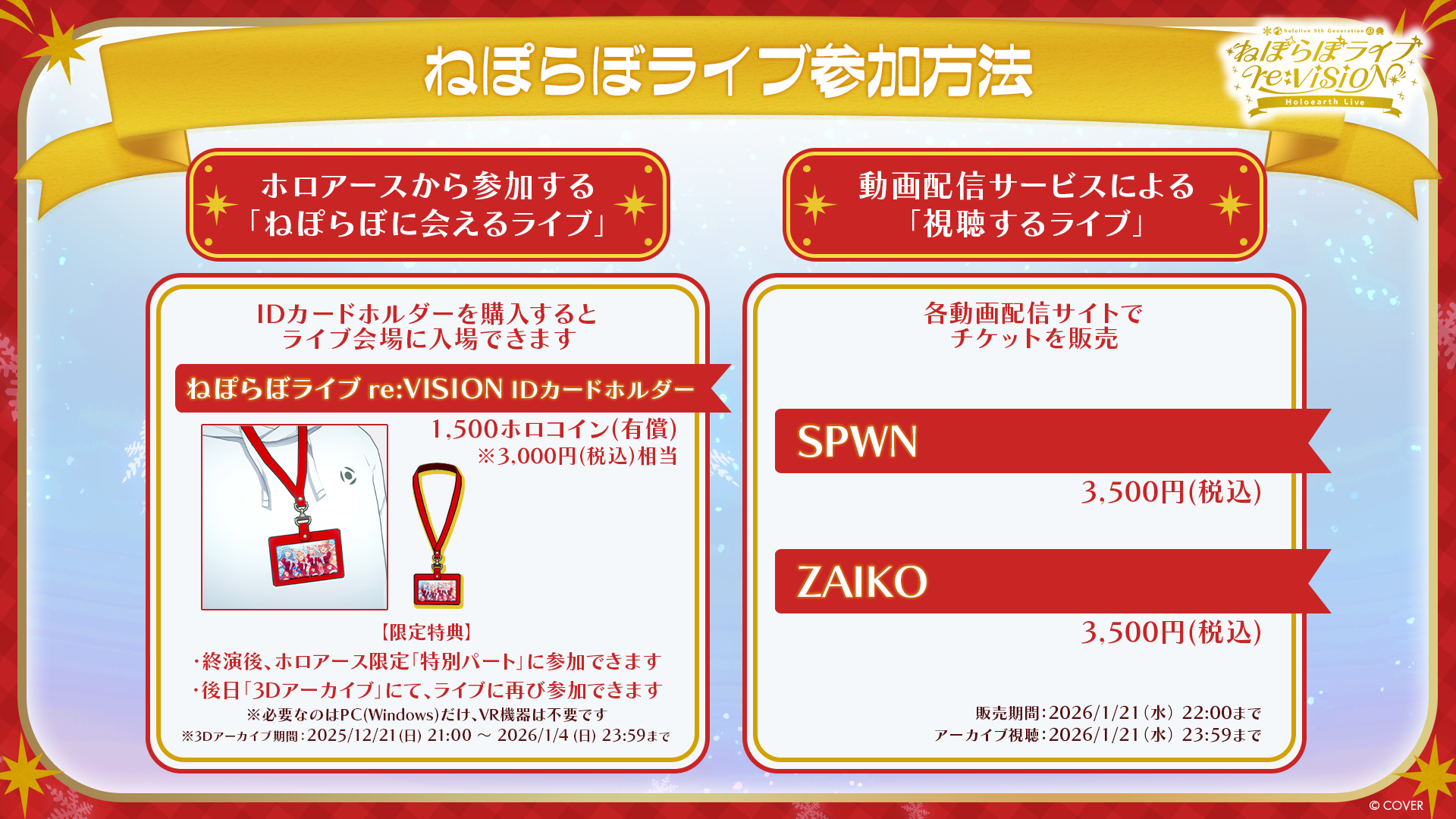
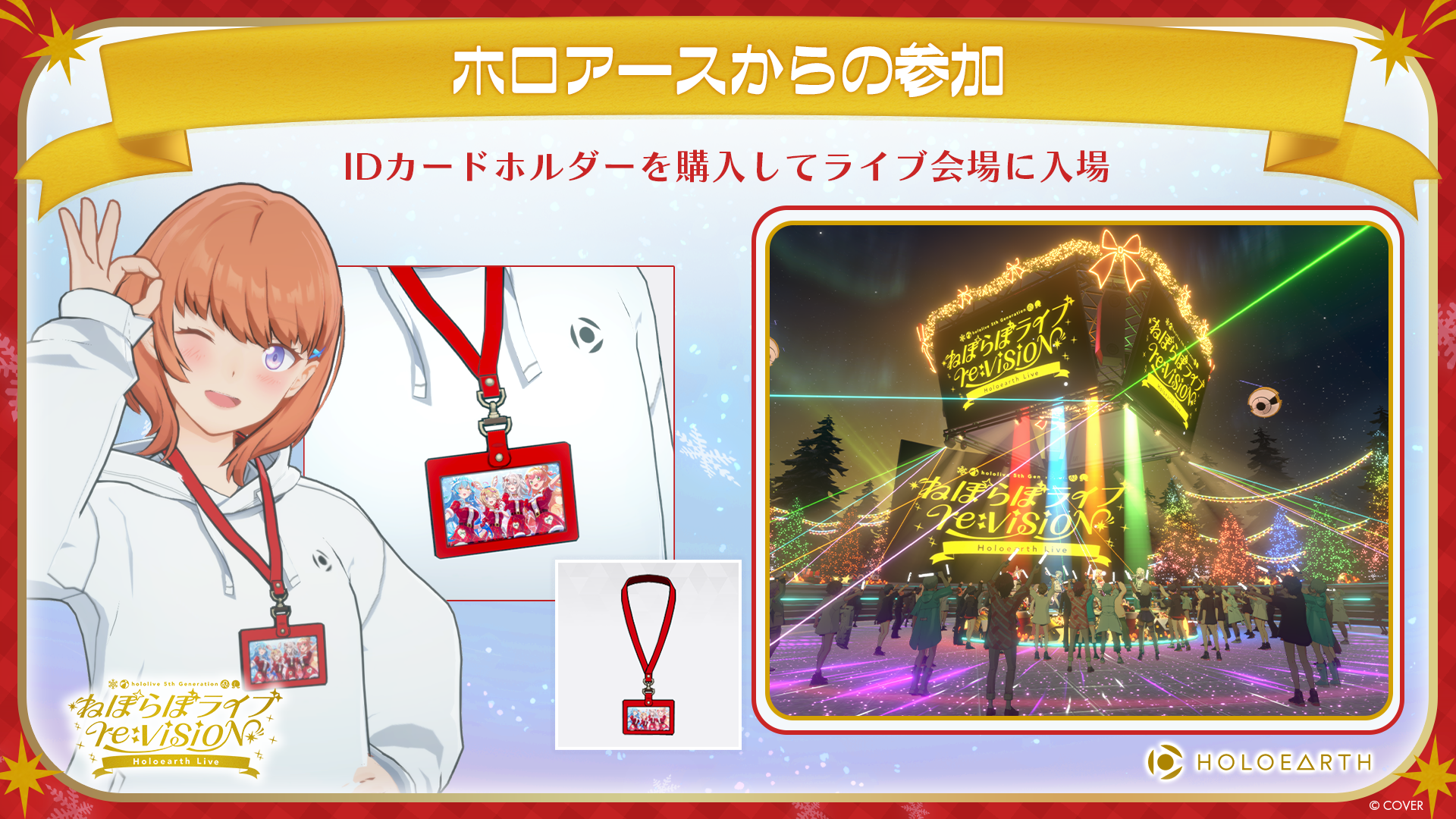
ねぽらぼライブ IDカードホルダーはWEBからも購入することができます。
5:12月21日(日) 当日のライブ会場移動方法
1.キーボード「H」キーを押してホロフォンメニューを表示して、「エリア移動」を選択します
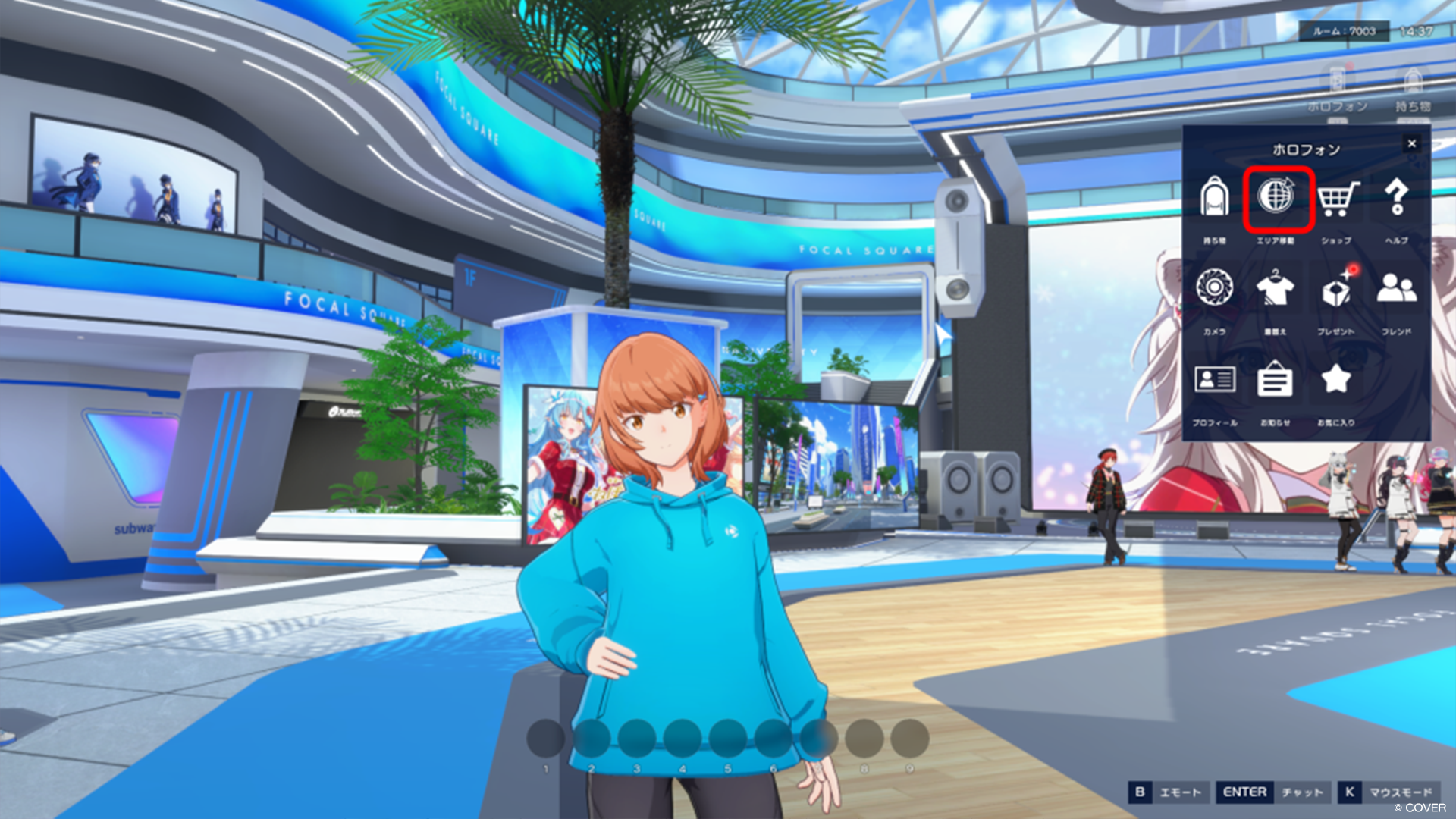
2.エリア移動を選択し、「ねぽらぼライブ会場」に移動します。
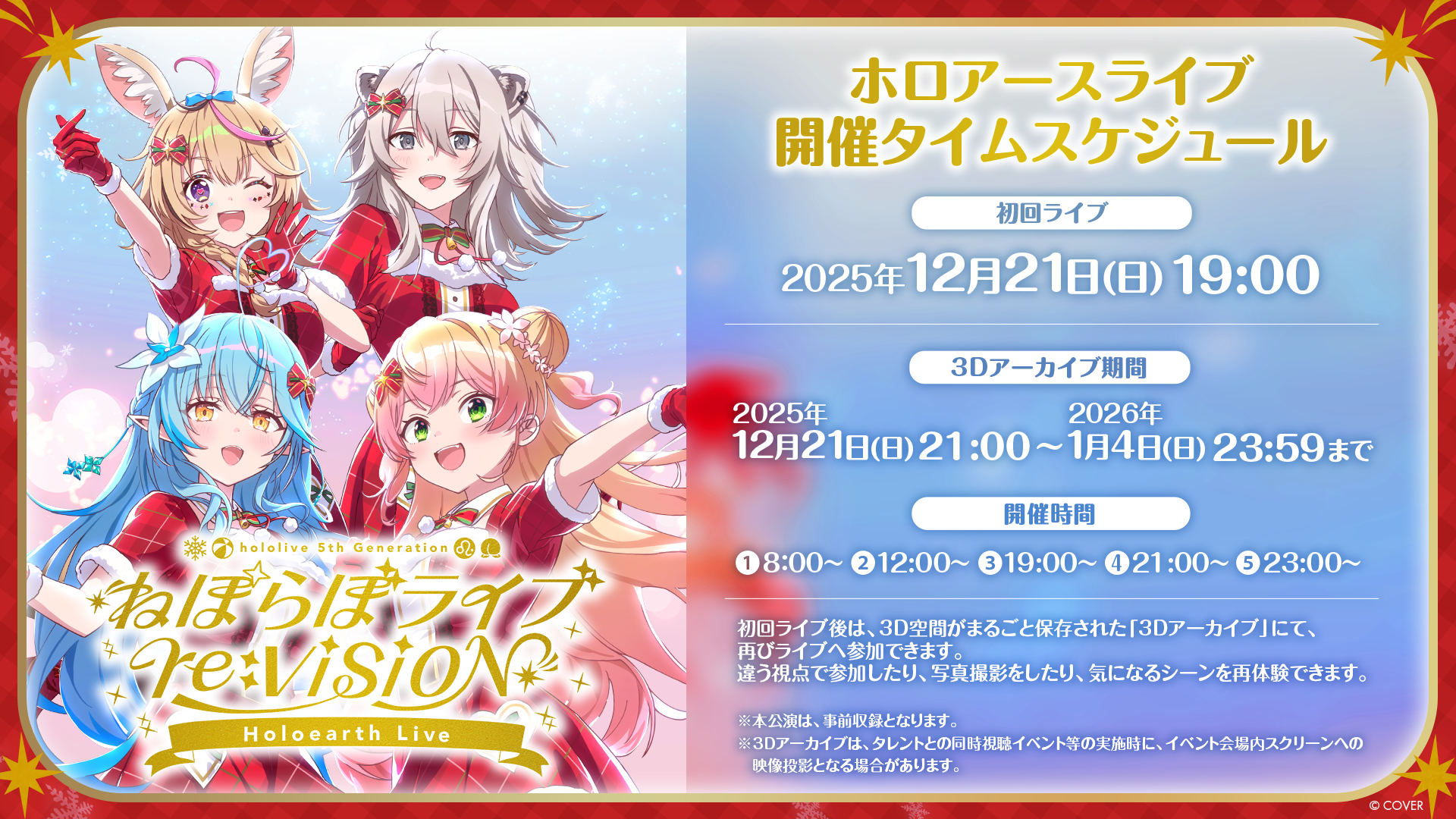
IDカードホルダーを購入された方は、初回ライブ後、 「3Dアーカイブ」に参加することが可能です。違う視点で参加したり、写真撮影をしたり、お気に入りのシーンをもう一度観ることができます。
3Dアーカイブは期間と開催時間がありますので、開催タイムスケジュールをご確認ください。
3Dアーカイブ期間:2025年12月21日(日) 21:00 〜 2026年1月4日(日) 23:59まで
開催時間:①8:00〜 ②12:00〜 ③19:00〜 ④21:00〜 ⑤23:00〜
※3Dアーカイブは、タレントとの同時視聴イベント等の実施時に、イベント会場内スクリーンへの映像投影となる場合があります。
▶ ねぽらぼライブ 特設サイトはこちら
6:より快適にライブを楽しむポイント!
■ ポイント1
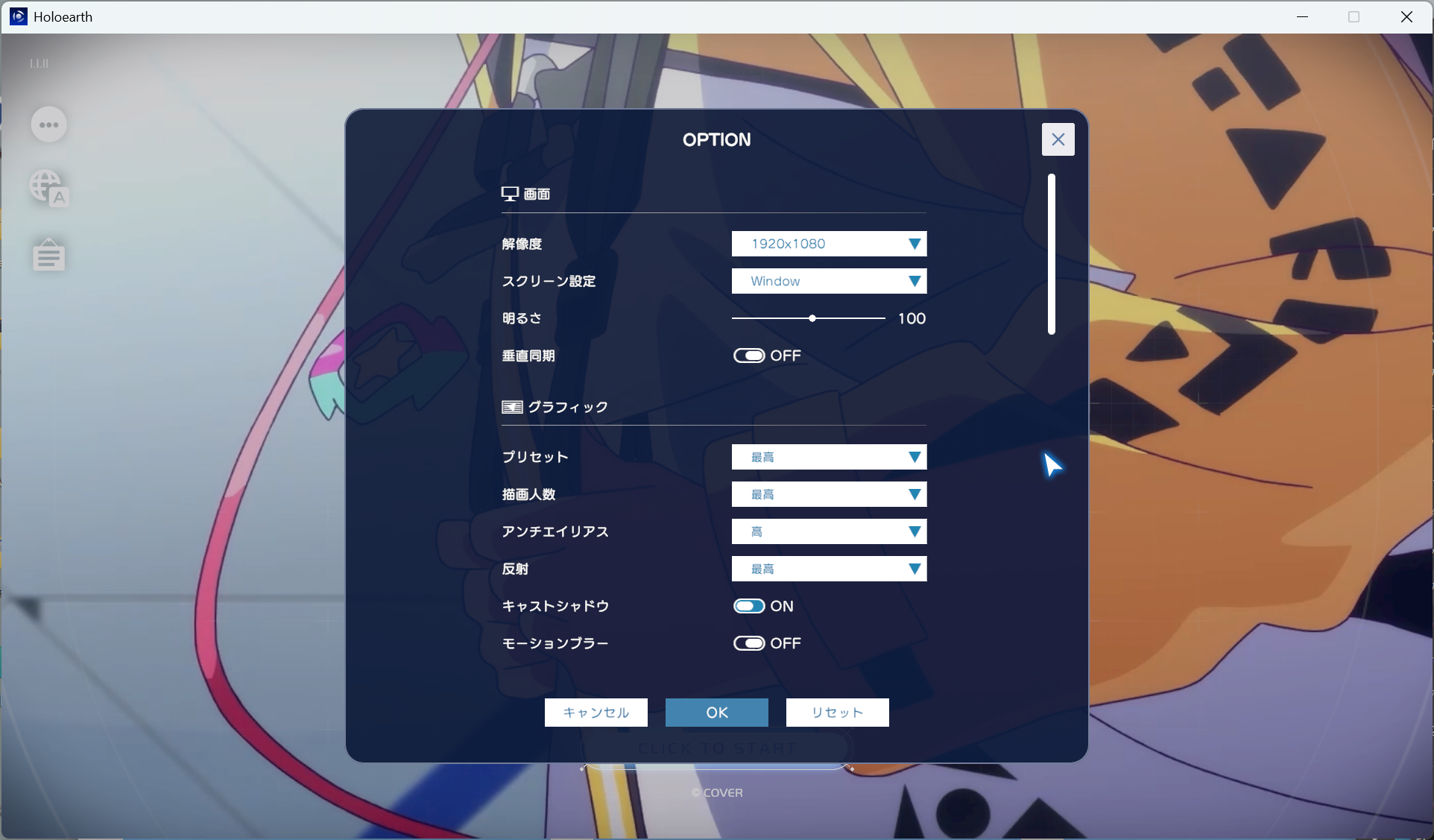
もし、ホロアースを起動しても処理落ちしてしまうという方はESCキーから「オプション」を開き、「グラフィック」を「最高」や「高」から下げてみてください。細かい調整は、実際にプレイしながら行うことをおすすめします。
■ ポイント2
キーボード「-(マイナス)キー」を押すとHUD(UI)をすべて消すことができ、没入感高くライブを楽しむことができます!
ホロアースの最初の一歩からねぽらぼライブ参加については以上になります。
次回の記事では、よりライブを楽しむための応用編をご案内しますので
よかったらそちらも確認してみてくださいね!
※そのほか、ホロアースのよくある質問はこちら