こんにちは!
ホロアース観光局のアンナ・ロッカです。
前回、ホロアースのダウンロード方法から、ねぽらぼライブに参加するまでをご紹介しました。今回はホロアースのライブをより楽しむための応用ガイドとなります。ライブグッズや応援エモートでみんなと一緒に盛り上がっちゃいましょう!
今回ご紹介する項目は以下の5つになります。
1.みんなとコミュニケーションを取るエモートは「B」キー長押しで設定
2.エモートと組み合わせてペンライトを振って応援しよう
3.ライブを快適に楽しむための音量は「Esc」キー→オプション→サウンドから
4.フォトモード(「P」キー)で目指せ公式カメラマン
5.ライブ会場の表現設定は「O」キーで!
ねぽらぼライブに最短でたどり着きたい方へ
▶はじめてのホロアース&ねぽらぼライブ参加ガイド
▶ねぽらぼライブ re:VISION Holoearth Live 特設サイト
1:エモートの設定方法
他の方とジェスチャーでコミュニケーションを取ることを、ホロアースではエモートと呼びます。
キーボードの「B」キーを長押しするとエモートの設定画面が表示されます。
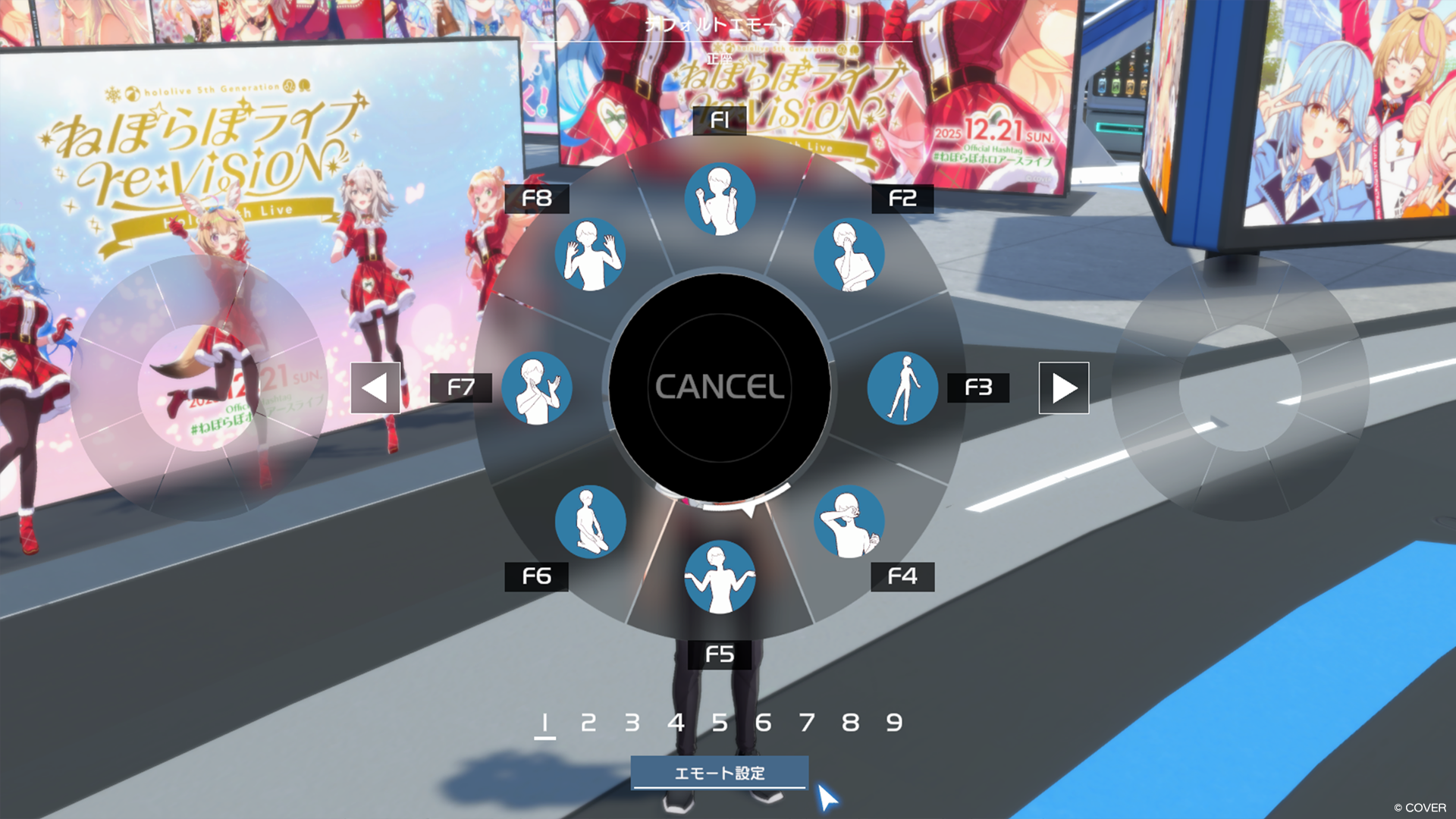
「エモート設定」ボタンをクリックすると、購入したエモート一覧が出てくるので設定したいものをドラッグして移動してください。
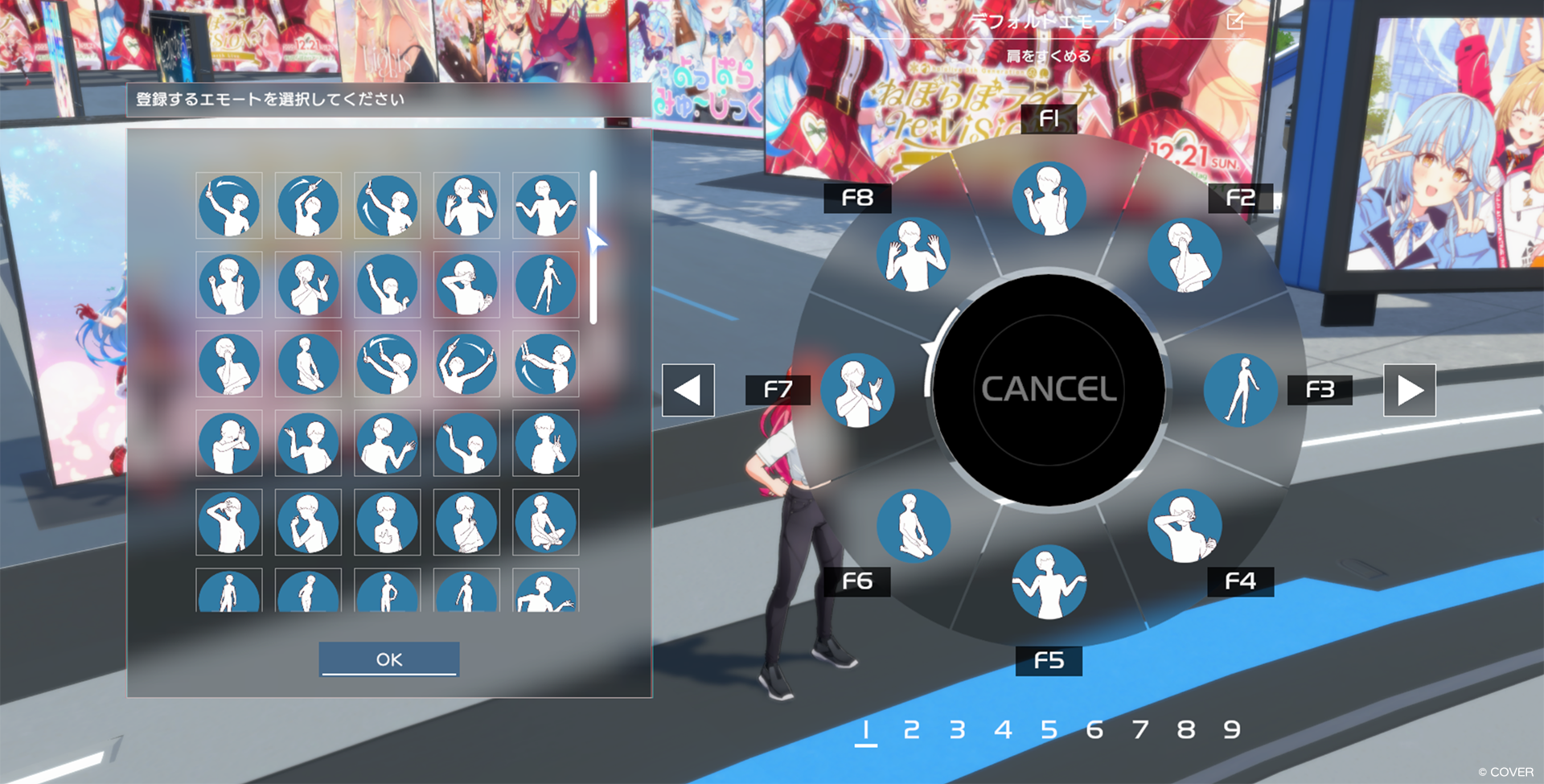
キーボードのF1~F8キーに割り当てられ、合計9セット設定できるので、状況によって使いわけてみてくださいね。
2:ペンライトの使用方法
エモートと組み合わせることによって、ペンライトを振ることができます。まず、ショップで購入したペンライトを簡単に使用できるようにしましょう。
キーボードの「H」キーで表示される「持ち物」に入っているペンライトをドラッグして、画面下のショートカットに設定するだけでOK。
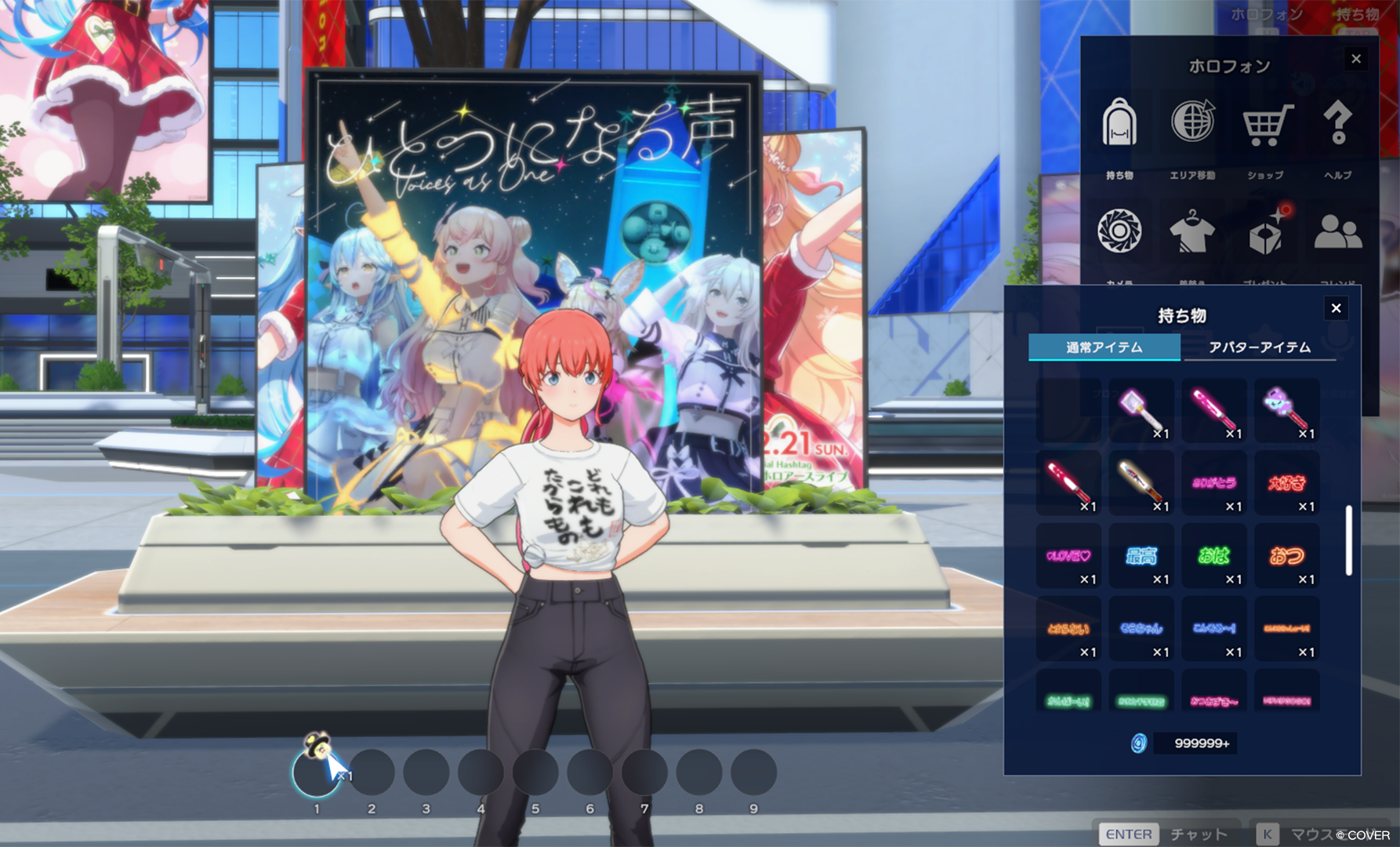
いろんなエモートでペンライトを振ることができますが、おすすめはライブアクションシリーズ!
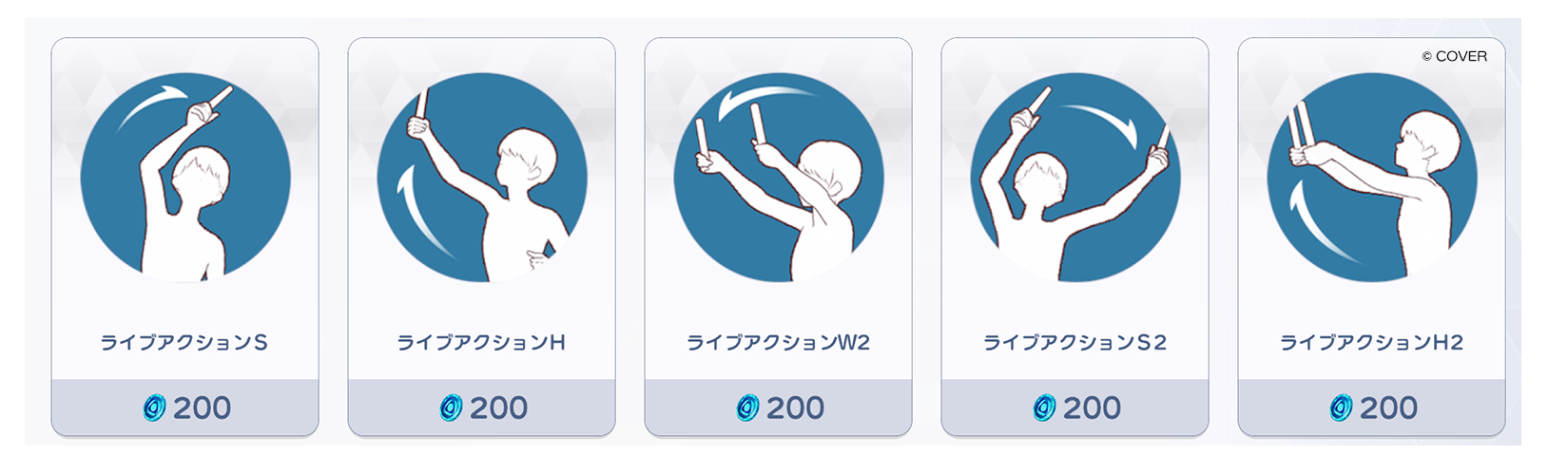
他のエモートをあれこれ組み合わせても面白いので、ぜひ自分にあった応援を見つけてみてくださいね!
3:サウンドの設定方法
ライブを楽しむためには、サウンドの設定も大切になってきますよね!キーボードの「ESC」キーから「オプション」を開き、「サウンド」を確認してみてください。
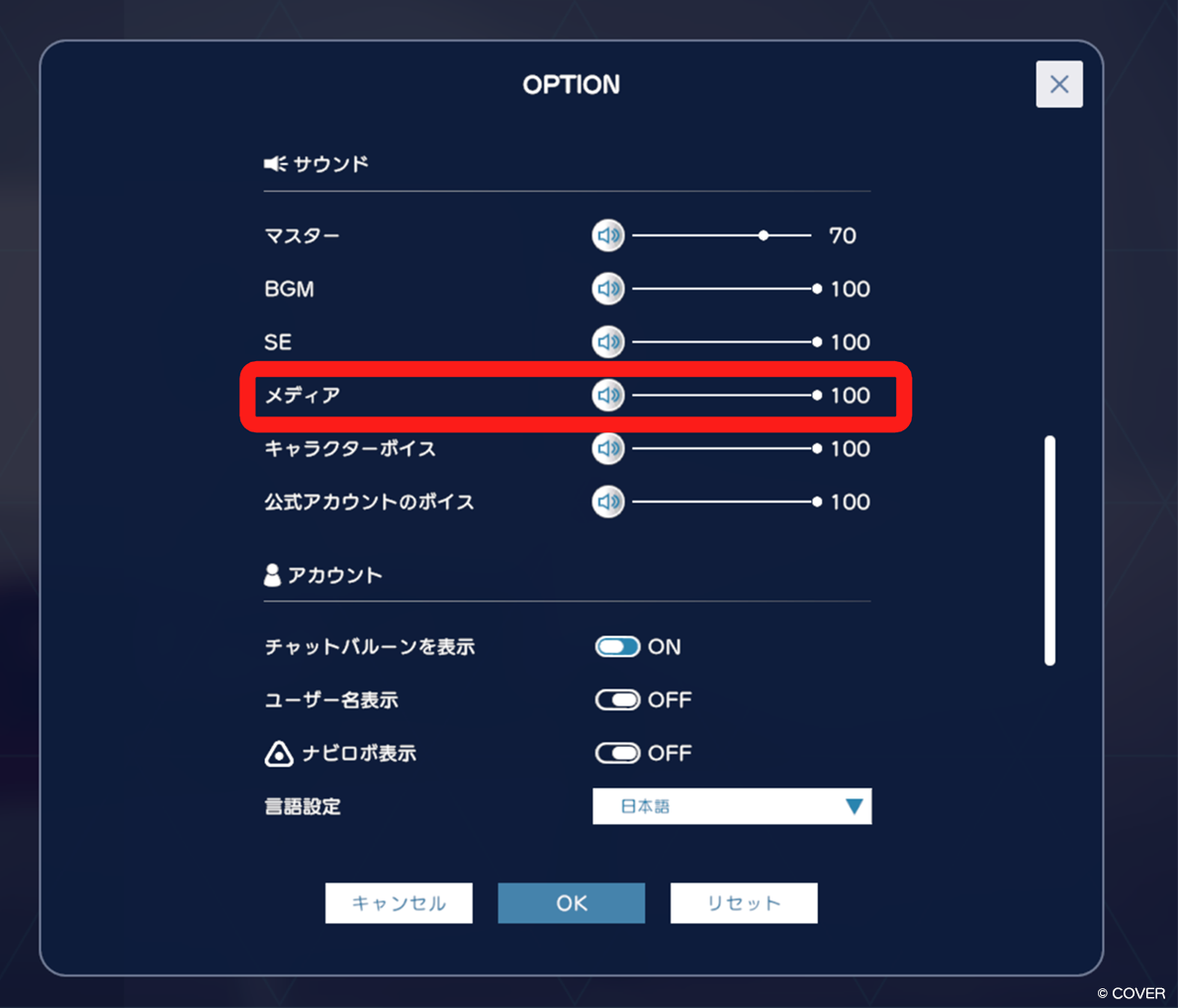
「メディア」を調整することで、ライブの音量を変更できます。 ご自身にとって心地よい音量に設定して、ライブをお楽しみください!
4:フォトモードについて
今回のねぽらぼライブは、全編にわたって写真撮影が自由にできます!
自分だけの最高の思い出を、ぜひ形に残してください。
キーボードの「P」キーを押すと「フォトモード」が起動します。
カメラを自由に動かして、好きな角度やベストなポジションから、とっておきの1枚を撮影してみましょう!
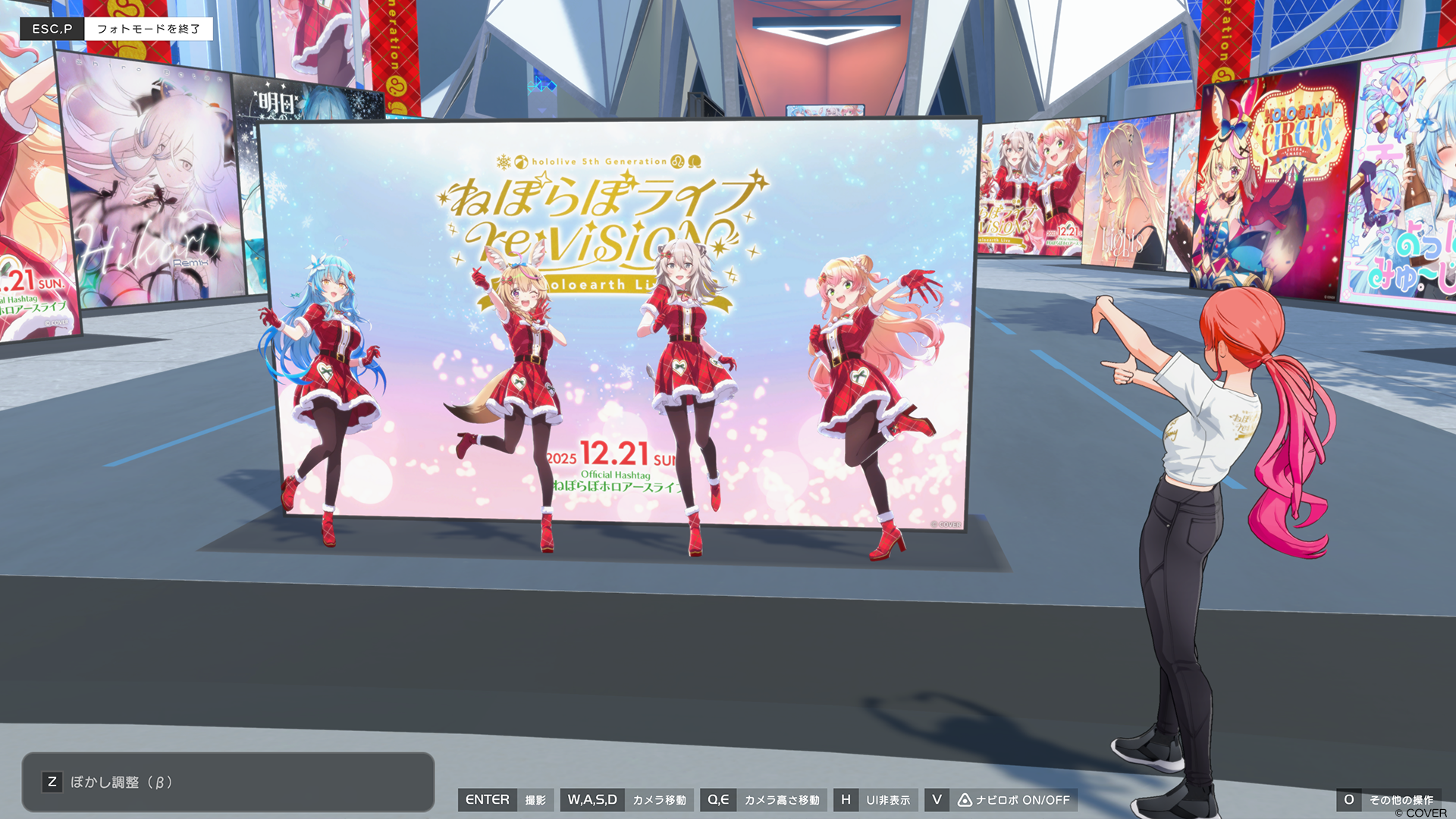
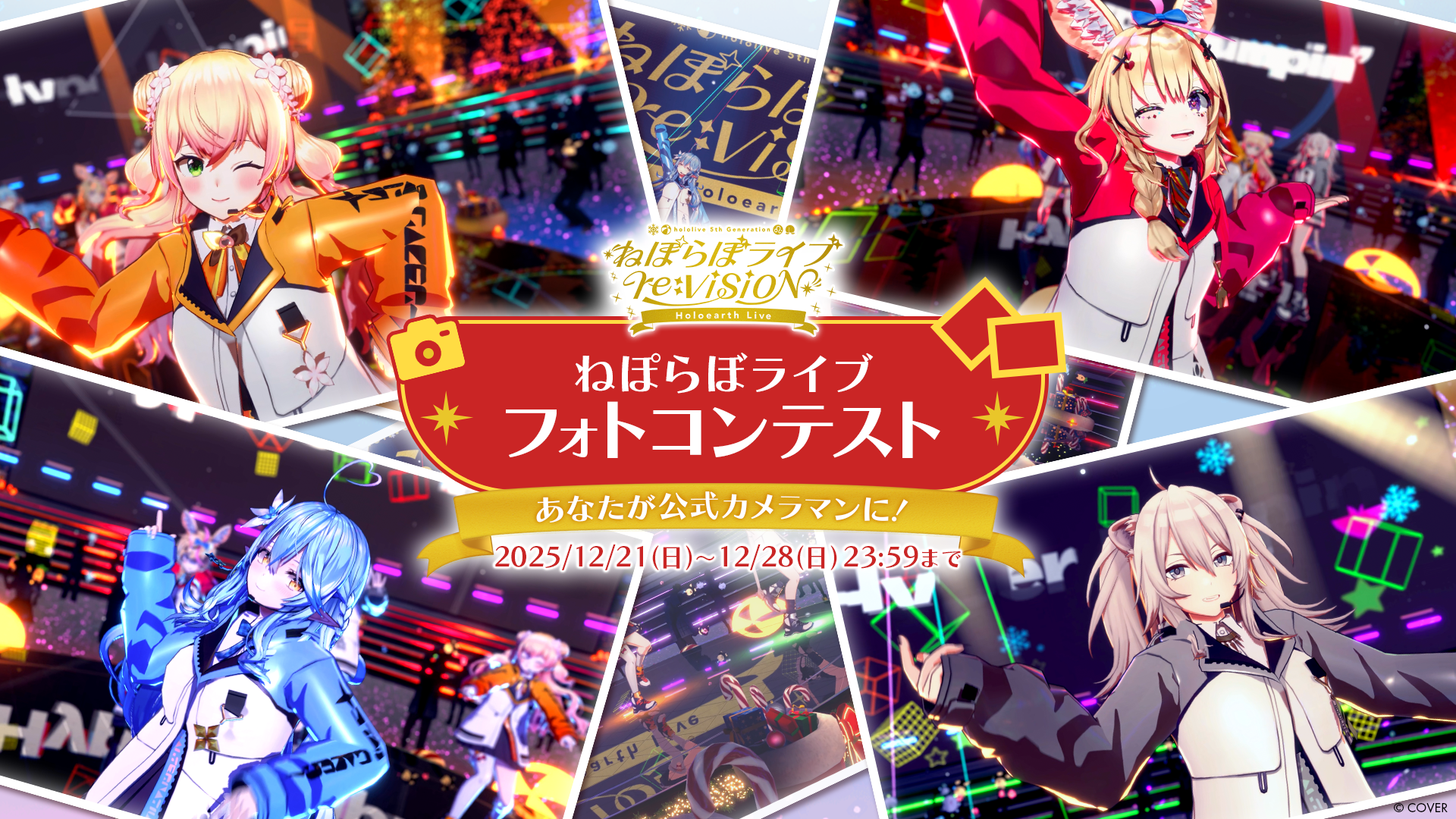
また、ねぽらぼライブではフォトコンテストを開催予定です!
あなたのベストショットを #ねぽらぼホロアースライブ をつけてXに投稿してみてください。
公式サイトに特別掲載されたり、スペシャルなプレゼントが贈られるかも……
詳しくは下のお知らせをチェックです!
5:表現設定
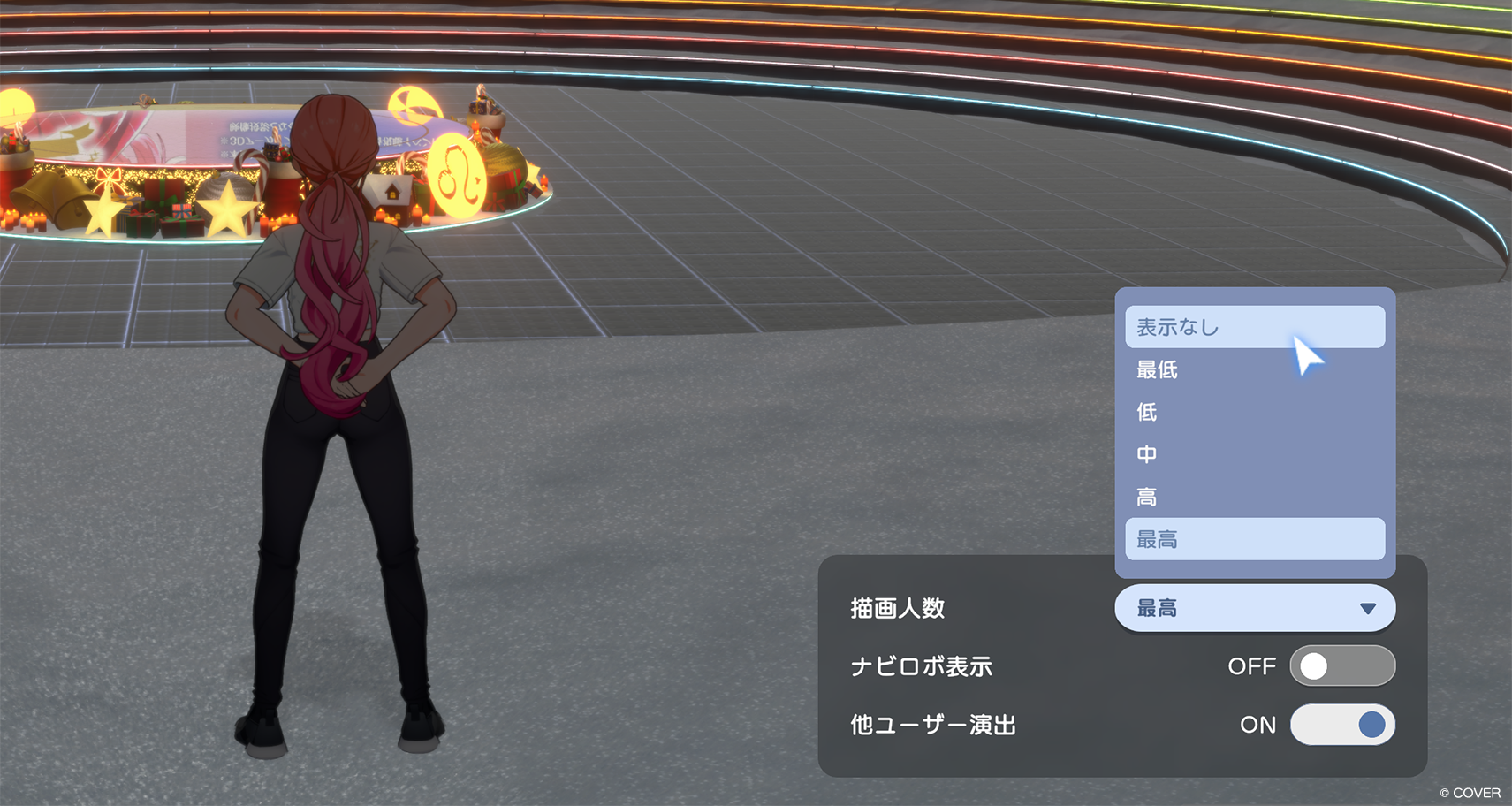
ライブ会場では、ユーザー名とチャットバルーンの表示がOFFになります。さらに、「O」キーを押すと「表現設定」を行うことができるようになります。
「ナビロボ表示」をはじめ、他の方のクラッカーや花火などの演出をON/OFFできる「他ユーザー演出」、エリア内の「描画人数」も調整できるので、自分好みな環境でライブに参加してくださいね!